Tampilkan postingan dengan label KOMPUTER DAN INTERNET. Tampilkan semua postingan

Kamis, 03 Mei 2012

MEMPERCEPAT MODEM DENGAN UANG KOIN

caranya gampang bangget gan cma tinggal taro ajah kya gni aje gan
Spoiler for cekicrot
Spoiler for buka lagi

Spoiler for buka lagi

Quote:

RECEH YANG DI PAKE GAN
Spoiler for koin yang di pakai


sedikit penjelasan gan

Spoiler for penjelasan
mungkin begini gan..
saat modem bekerja atau sedang mengadu ilmu dengan pemancar sinyal. atau si modem sedang berusaha sangat untuk mendapatkan sinyal.. nah lama kelamaan si modem lelah tuh gan dan panas.. dan otomatis kinerja komponen yang ada di dalam modem berkurang dong?
nahhhh.. fungsi uang 100 perak mede in indonesia itu yang ada di atas modem yang termasuk material yang dapat menerima panas dengan mudah atau perpindahan panas secara hantaran(konduksi)dapat menampung panas dari modem tersebut sehingga modem tidak terlalu panas gan.. 
dan komponen yang ada di dalam modem itu pun dapat bekerja dengan lumayan baik jd dapat membantu menstabilkan sinyal..


sumber:http://www.kaskus.us/showthread.php?t=7315589 

Rabu, 02 Mei 2012

MENEMUKAN SEMUA SETTING PADA WINDOWS DENGAN "GOD MODE"

Apakah Anda sudah pernah membuka God Mode Windows? Dengan God Mode, Anda akan menemukan semua setting yang Anda butuhkan untuk Windows Anda. Semua! Bahkan hingga settingan yang belum pernah Anda dengar sebelumnya akan Anda temukan pada God Mode Windows :) .
Saat sedang ingin mengubah suatu setting atau pengaturan pada Windows, kita terkadang harus terhenti karena lupa atau tidak tahu dimana harus membuka mode settingan tersebut. Tapi tidak jika Anda membuka mode God. Anda akan menjadi Tuhan pada Windows Anda sendiri. Semua pengaturan akan berada hanya pada satu halaman tanpa harus membuka dan meng-explore (plus klik-klik) puluhan tree pada jendela Windows explorer.

Mengaktifkan dan Membuka God Mode pada Windows
Sebagai informasi tambahan, cara ini bisa digunakan untuk membuka God mode pada Windows 8, Windows 7, Vista 32 bit dan Windows Server 2008.

1. Pada komputer/laptop Windows Anda, klik kanan di desktop (layar utama/depan) dan buat folder baru  (new folder).
Klik kanan –>New –>Folder

2. Kemudian Rename folder yang baru saja Anda buat tersebut menjadi :
GodMode.{ED7BA470-8E54-465E-825C-99712043E01C}

3. Setelah itu, folder tersebut akan berubah menjadi icon ‘God Mode’. 

Klik dua kali pada icon/shortcut tersebut untuk masuk pada God Mode Windows, seperti yang tampak pada gambar di bawah.

Halaman ini ‘menyajikan’ semua setting yang ada pada OS Windows. Seperti yang saya katakan di atas, semuanya hanya pada satu jendela Windows. Bahkan untuk settingan yang belum pernah Anda dengar sebelumnya ada pada halaman ini :) . Semuanya mencapai ratusan setting, dan terbagi dalam 46 seksi/kategori.
Untuk selanjutnya, Anda cukup membuka jendela Explorer Windows Anda, God Mode dengan gampang ditemukan di panel kiri bagian paling bawah explorer Anda.

Minggu, 29 April 2012

Flash Speed 200% (Mempercepat Koneksi Internet)

FlashSpeed200% is an Internet accelerator that help you optimize your Internet connection speed 200% or more. The software changes some Windows settings to give you faster performance, and optimize your Internet connection speed 200% or more according to your computer. It support optimiz Dial-Up, Lan, Cable, ADSL, HDSL, VDSL and PPPoE connections up to 200% faster. Increase your download speeds

Easy to use
Optimize your Internet connection speed 200% or more
Support optimiz Dial-Up, Lan, Cable, ADSL, HDSL, VDSL and PPPoE connections up to 200% faster
Increase your download speeds
Very easy and friendly interface

Cara Instal :
1.Download dan ekstrak
2.Buka folder Flash Speed 200% 3.7-setup lalu klik file FlashSpeed.exe untuk menginstal
3.Buka folder Flash Speed 200% v3.7-Patch lalu Copy file Flash Speed 200% v3.7-Patch.exe kedalam folder installasi C:\Program Files\Flash Speed 200
4.Jalankan patch
5.Untuk windows 7 klik Run as adminstrator sebelum menjalan program

Download + Patch
IDWS
OR
MEDIAFIRE

PASS: www.chazz-leonheart.co.cc

Minggu, 12 Februari 2012

Cek Komputer yang Terinfeksi Oleh Bot

Jika komputer Anda terhubung dengan Internet itu berarti Anda siap dengan terkoneksi dengan jutaan komputer yang berada di Internet.

Hal yang menjadi perhatian khusus Anda adalah keamanan dari komputer Anda sendiri. Ya jika Anda tidak memperdulikan hal yang satu ini dan mengabaikannya begitu saja maka bersiaplah menjadi korban kejahilan dedemit maya.

Tutorial kali ini tentang cara mengetahui apakah komputer kita terinfeksi oleh bot atau tidak. Caranya cukup mudah Anda hanya perlu mengikuti langkah berikut.

1. Klik Start

2. Klik Control Panel

3. Klik Windows Firewall

4. Pilih Tab Exception

Pada point nomor 4 ini adalah aplikasi yang diperbolehkan mengakses internet keluar-masuk tanpa firewall harus menanyakan kepada Anda apakah aplikasi ini boleh mengkoneksikan diri atau tidak.

Jika dari setiap aplikasi yang di check list terdapat aplikasi “aneh” atau yang Anda tidak kenal maka Anda bisa membloknya dengan cara menghilangkan tanda centang yang ada. simple dan sederhana kan..

Sabtu, 04 Februari 2012

Mengamankan Flashdisk Dari Virus

Kebanyakan virus/worm lokal menggunakan flashdisk sebagai tempat perantara untuk menginfeksi komputer satu dengan yang lainnya. Ada trik yang bisa dilakukan agar file-file di flashdisk aman dari serangan virus. Caranya: Kalau buat folder di FD, beri awalan berupa karakter-karakter spesial ASCII. (tekan tombol “Alt” tahan, lalu 3 angka di bagian “Num Lock”.

Contoh :

Alt + 123, maka akan menghasilkan symbol seperti ini “{“
Alt + 234, maka akan menghasilkan symbol seperti ini “Ω”
Alt + 235, maka akan menghasilkan symbol seperti ini “δ” dan lain-lain

Setelah muncul salah satu karakter ASCII tersebut, lanjutkan dengan mengetik nama folder yang diinginkan. Misalnya nama folder yang anda inginkan adalah “mandar menelusur” maka buat nama folder seperti ini : {mandar menelusur

Disisi lain ada kelemahan bagi antivirus lokal, sebab isi dari folder tersebut terlewat untuk di-scan.

Selasa, 24 Januari 2012

Membuat Koneksi Internet Super Cepat

Menggubah setting bandwith pada windows (XP, Vista, 7)
Pada dasarnya OS windows sudah membatasi bandwidth untuk koneksi internet sebanyak 20% dari total bandwidth yang seharusnya bisa maksimal, jika netter ingin menambah bandwidth internet supaya koneksinya terasa lebih cepat dan kencang bisa dengan cara mengurangi atau mengosongkan batasan bandwidth tersebut supaya pada Windows kita bisa maksimal dalam menggunakan bandwidth yang sudah ada.


Ikuti petunjuknya seperti dibawah ini :
1. Klik Start
2. Klik Run
3. Ketik gpedit.msc
4. Kemudian klik Ok
5. Setelah masuk klik (buka) Administrative Templates
6. Kemudian klik (buka) Network
7. Setelah terbuka klik QoS Packet scheduler
8. Kemudian klik Limit Reservable Bandwidth
9. Dan setelah terbuka ubah setting menjadi Enable
10. Kemudian ubah Bandwidth Limitnya menjadi 0
11. Klik Apply, dan terus Ok
12. Kemudian keluar dan Restart komputer

Selasa, 06 Desember 2011

Menggerakkan Pointer Mouse Dengan Mata


Pernahkah anda dengar mouse tanpa kabel? Kelihatan gaya kan pakai mouse itu, tapi pastinya memerlukan kocek yang lebih dalam untuk membelinya. Nah bagaimana kalau nasib kita sedang kurang baik dan belum punya uang lebih, apakah anda akan putus asa untuk tidak menikmati fasilitas seperti itu? Saya harap janganlah terburu putus asa. Karena saya punya tips and trik menggerakkan Pointer tanpa mouse. Baru dengar? Simak artikel ini dengan baik-baik yah….hehehe

Saya sekarang memposting software yang berhubungan dengan mouse dan webcam. Dengan Software EViacam, kita bisa menggerakkan Pointer tanpa mouse, syaratnya PC anda harus terpasang webcam tentunya. Sekarang ini kan rata-rata setiap PC/Laptop ada webcamnya, tetapi kalau nggak ada ya tinggal beli yang eksternal saja. Banyak terceceran di toko, tinggal ditukar dengan uang dan selesai wkwkwkwk

Sekarang saya jelaskan bagaimana installasi software ini : sedot dulu gan softwarenya pada link download dibawah kemudian ekstrak dahulu file-nya. Apabila proses ekstraksi selesai silahkan anda install softwarenya seperti biasa.

Sekarang cara penggunaanya : yang harus diperhatikan yaitu bentuk persegi yang dibatasi warna biru itu, karena pusat komando terletak disitu. Untuk enable penggunaan klik (V), untuk disable klik (X). untuk menggerakkan atau pengoprasian bisa dengan tangan, mata, kepala ataupun apa saja. Bisa anda coba sendiri lebih detailnya

Untuk yang tidak tahu bisa dianggap ini sulap. Hehe! Sudah saya alami ke teman saya, dikira saya punya kekuatan magic yang bisa menggerakkan Pointer tanpa mouse. Tapi jujur saya katakan, memang sulit untuk mengoprasikannya, tapi bisa dipelajari gan. Buruuuan sedoooot! Ilmu baru ini, rasakan sendiri deh!
Download EviaCam Disini

Sabtu, 19 November 2011

Appear Offline

ini adalah aplikasi facebook yang unik, karena dengan aplikasi ini kita dapat mengetahui teman kita yang online walaupun tidak tersedia untuk mengobrol. gampangannya dia di modus offline, kalian bisa coba sendiri lebih jalasnya.
nih linknya..
https://apps.facebook.com/appearoffline/main.php

sumber:http://sii-aji.blogspot.com/2011/11/appear-offline.html

Kamis, 17 November 2011

Urutan Browser Populer di Dunia

Berikut urutan browser populer di dunia menurut persentase penggunanya.

1.Mozilla Firefox, dikenal dengan kecepatan dan keandalannya dalam hal keamanan.
2.Google Chrome, andapun bahkan dapat menggunakan address bar sebagai mesin pencari.
3.Internet Explorer, sangat nyaman dan friendly user.
4.Opera, Memiliki speed dial yang dapat berfungsi untuk mengakses situs favorit.
5.Safari, mampu menampilkan hingga 24 thumbnail website.
6.Maxthon,dapat menambah dan mengurangi menu – menu sesuai selera.
7.Flock, menentukan situs favorit hanya dengan 1x klik.
8.Netscape Navigator, seluruh Add ons dan plugin dari firefox dapat diinstal kedalamnya.
9.CometBird, memiliki online bookmark, yang berati bookmark situs anda dapat dibuka dari komputer lain.
10.Avant Browser, memiliki auto web saver yang memungkinkan jika komputer mati

Minggu, 13 November 2011

Menambah Kapasitas Memori / RAM Dengan Flashdisk/Hardisk

Kapasitas memori / RAM yang besar dapat meningkatkan performa komputer itu sendiri. Jika anda merasa kurang dengan kapasitas memori / RAM yang ada, anda bisa menambahkannya dari perangkat flashdisk. Kok bisa?. Virtual Memori, itulah jawabannya. Menambah kapasitas memori / RAM dengan flashdisk ini sering disebut dengan istilah Virtual Memori.

Virtual Memori merupakan ‘memori tambahan’ untuk mengantisipasi jika data yang ada pada memori / RAM utama sudah penuh.

Persyaratan yang harus ada adalah motherboard dan flashdisk harus sudah mendukung USB 2.0,

Adapun caranya adalah sebagai berikut:

* Pasangkan flashdisk ke komputer
* Klik kanan pada My Computer lalu pilih Properties
* Klik tab Advanced, lalu klik tombol Settings pada kotak Performance
* Pada jendela yang muncul, klik tab Advanced lalu klik tombol Change pada kotak Virtual memory
* Pilih drive C, kemudian pilih No paging file. Jika sudah lanjutkan dengan mengklik tombol Set
* Pilih drive ‘flashdisk’ anda (misalkan drive F), biasanya diberi nama Removable disk jika anda belum memberi nama pada flashdisk tersebut. Setelah itu pilih System managed size dan dilanjutkan dengan mengklik tombol Set
* Perhatikan padakotak Total paging file size for All drives. Nilai Recommended nya jangan melebihi kapasitas flashdisk
* Jika memang lebih maka anda bisa memasukkan ‘nilai total’ dari kapasitas flashdisk. Caranya klik pilihan Custom Size lalu pada Initial Size dan Maximum Size diisi dengan nilai total dari kapasitas flashdisk. Anda harus menyisakan 5 – 6 Mb. Ini merupakan persyaratan dari Windows XP itu sendiri. Jika sudah, klik tombol Set
* Klik OK lalu Restart komputer

Dengan tips ini maka anda bisa memaksimalkan performa komputer dengan memanfa’atkan perangkat flashdisk yang anda miliki.

Namun akan jauh lebih bermanfaat bila anda menggunakan Hardisk. karena penggunaan hardisk akan memberikan virtual memory yang lebih besar. Cara Installasinya sama serperti menggunakan falshdisk
Kembali Ke Atas Go down

Sabtu, 12 November 2011

Melewati Link Download Gratis Tanpa Harus Menunggu

Pasti sudah pada tau kan tempat - tempat download gratis ? Kalau yang belum tau mending cari tau dulu sana.. dari pada ntar ke bingungan...hehehehe
Tenang bin ajaib, jadi adf.ly adalah sebuah link dimana untuk menuju ke link tujuan, biasanya banyak para blogger memberikan link adf.ly terlebih dahulu,dan kita harus menunggu 5 Detik..
Kalau link nya 1 ndak apa2 lah...kalau linknya ada 20 Gimana??? capek kan???
Nah,Jadi ada caranya nih...

1. Masuk Ke Situs Ini → http://hoangmanhhiep.info/adf/
2. Paste Link "adf.ly" yang akan kita lewati didalam kolom yang berwarna putih, dan klik "Get Link"
3. Tunggu beberapa detik dan Keluar deh Hasilnya...

Khusus untuk rapidshare.com, megaupload.com, hotfile.com, fileserve.com, filefactory.com, depositfiles.com, filesonic.com, netload.in, uploading.com, easy-share.com, uploaded.to, mediafire.com, megashares.com, gigasize.com, bitshare.com, oron.com, gigasize.com, uploadstation.com, megavideo.com teman - teman bisa langusung menuju ke http://vinaleech.com/linkchecker/

Sabtu, 29 Oktober 2011

Tes Kecepatan Mengetik Anda

Mau lihat seberapa cepat anda mengetik ???
20 Kpm, 30 Kpm atau 100 Kpm
ket : Kpm = Kata per menit

Caranya sangat mudah, tidak perlu download software, tidak perlu registrasi...
Cukup klik Disini

Senin, 17 Oktober 2011

Flashdisk agan rusak jangan dibuang ya? berikut solusinya

agan-agan pernah ngalamin kerusakan USB Flashdisk ? Seperti flashdisk terdeteksi, di klik drive flashdisk tersebut muncul tulisan Insert Disk (Please Insert a Disk Into Drive

Masalahnya adalah flashdisk tersebut ngak bermasalah dengan device/driver dan timbul drive flashdisk tersebut di My Computer. Namun kalo di klik akan timbul pesan Please Insert a Disk seperti gambar di atas.

Akhirnya dapat juga software untuk memperbaiki flashdisk rusak, namanya Super Stick Recovery ToolsV1.0.2.19.

Cara kerjanya :

1. download softwarenya
2. Colokkan flashdisk
3. Jalankan software maka akan lansung mendeteksi device driver usb
flashdisk
4. Selanjutnya klik Update.
5. Tunggu proses penggantian drivernya selesai dan flashdisk bisa digunakan
kembali.

Yang mau download disinihttp://www.mediafire.com/?5zz0zmz4yyw

sumber :http://www.kaskus.us/showthread.php?t=7843379

Senin, 26 September 2011

cara melanjutkan download idm (100% work)

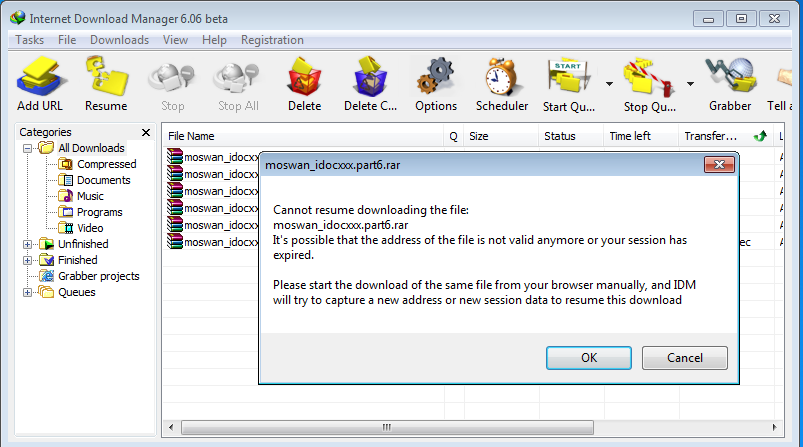
Mungkin agan2 sering mengalami kondisi di mana download agan2 di idm terhenti karena sengaja atau tidak sengaja...pas maw d resume eh yang muncul beginian

pasti agan akan sangat kecewa dan langsung delete aja download sebelumnya dan melanjutkan download yang baru...

Berikut ane akan share cara ngelanjutin downloadnya gan...

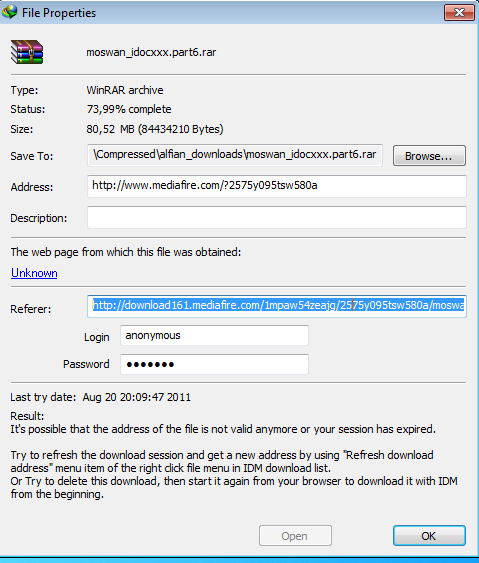
1.buka idm agan2 klik kanan download yang tertunda kemudian pilih properties maka akan muncul

agan tinggal copy link pada referer kemudian buka d browser agan sekalin...

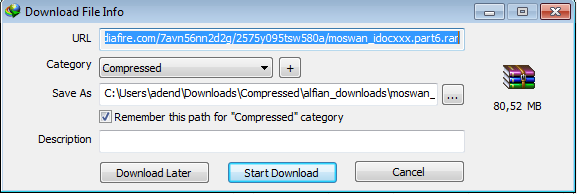
2.kemudian agan melakukan selayaknya akan memulai download baru sehingga muncul tampilan

jangan langsung start download yah gan

3. habis i2 agan copy link url pada bar paling atas download file info...
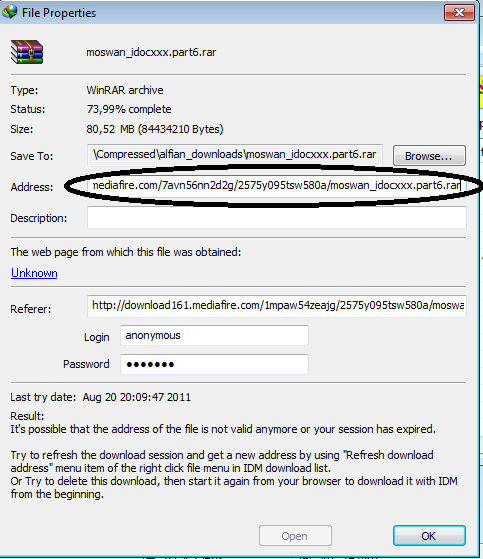
terus agan klik kanan lagi file download yang tertunda pada idm...dan paste link url tandi pada bar addres ...seperti berikut

4. langkah terakhir agan tinggal resume seperti biasa dan semua akan baik2 saja....

http://www.kaskus.us/showthread.php?t=10232587

Selasa, 13 September 2011

merubah nama processor WIN


langsung aja :

misalnya dari Intel® Pentium® III Processor menjadi Intel Core i7-975 Extreme. Berikut caranya.

* Buka registry Anda, dengan mengklik [Start].
* Pilih [Run].
* Ketikkan [Regedit], klik [Ok].
* Setelah registry terbuka, masukklah ke sub key: [HKEY_LOCAL_MACHINE\HARDWARE\DESCRIPTION\System\CentralProcessor\0] atau [HKEY_LOCAL_MACHINE\HARDWARE\DESCRIPTION\System\CentralProcessor\1], yang manapun juga bisa.
* Setelah Anda masuk ke sub key tersebut carilah [ProcessorNameString].
* Setelah Anda temukan silahkan double klik.
* Maka akan terbuka jendela [Edit String].
* Pada [Value Data] masukkanlah nama processor yang Anda inginkan.
* Setelah selesai klik [Ok] dan Tutup jendela registry Anda.

Untuk melihat hasilnya, klik kanan pada icon [My Computer], setelah itu klik [Properties]. Anda akan melihat nama processor Anda telah berubah pada tab [General] bagian [Computer]. Namun manipulasi ini hanya bisa dilihat di properties My Computer dan tidak bisa dilihat di menu [Run] >> [dxdiag].....

Perbedaan KBps Dan Kbps

kawan2 pasti pernah pake internet menggunakan adsl/modem/isp yang menawarkan High Speed up to 128 Kbps - 7.2 Mbps??

Terus kenapa pas kita cek download speednya tidak sampai segitu kan...

jawabannya adalah

sebenernya KBps dan Kbps merupakan satuan yg sangat berbeda. cuma dari cara ngomongnya tuh sama saja. nih kepanjangannya

* KBps (Kilobyte per second)
* Kbps (Kilobit per second)
(Catatan : 1 byte = 8 bit)

* 128 Kbps: 128/8= 16 KBps
* 256 Kbps: 256/8= 32KBps
* 384 Kbps: 384/8= 48 KBps
* 512 Kbps: 512/8= 64 KBps
* 1 Mbps : 1024/8= 128 KBps
* 2 Mbps : 2048/8= 256 KBps

* Dan Seterusnya

Kamis, 08 September 2011

Facebook Music Meluncur 22 September

CALIFORNIA – Kabar yang beredar mengenai keinginan Facebook mengeluarkan aplikasi musik, nampaknya akan benar-benar terealisasi. Bahkan Facebook nampaknya terinspirasi dari iTunes untuk membuat layanan musik yang bisa diakses secara free.


Sebagai jejaring sosial terpopuler di dunia, nampaknya Facebook akan segera meluncurkan aplikasi layanan musik yang akan segera diluncurkan di San Francisco pada 22 September mendatang.

Layanan baru ini memungkinkan 750 juta pengguna Facebook di seluruh dunia untuk mengakses jutaan lagu langsung melalui situs ini, tanpa harus menginstal software khusus pada PC mereka.

Ini terlihat sangat menarik karena setidaknya jutaan lagu yang akan tersedia di situs dengan pengguna terbangak di dunia dan para pengguna juga dapat membeli lagu-lagu terbarunya melaui situs ini. Mungkin Facebook terispirasi dari iTunes yang dirancang oleh Apple.

“Banyak dari layanan musik paling populer di seluruh dunia yang sudah terintegrasi dengan Facebook dan kami terus berdiskusi dengan mitra kami tentang cara-cara untuk membuatnya jauh lebih baik lagi,” ungkap salah seorang juru bicara Facebook, seperti dikutip The Hindu, Rabu (7/9/2011).

Hingga saat ini pihak Facebook enggan untuk memberikan rincian lebih lanjut mengenai layanan baru yang akan segera datang ini.

Diperkirakan bahwa salah satu kandidat paling kuat untuk bermitra dengan Facebook adalah Spotify, layanan musik Swedia yang digunakan oleh 10 juta orang di seluruh dunia dan sangat populer di Inggris.

Saat ini, Spotify menawarkan sebuah perpustakaan musik yang memiliki lebih dari 15 juta lagu gratis dan dipandang sebagai penantang serius bagi Apple iTunes. (tyo)

sumber: http://teknologiterkini.com/facebook-music-meluncur-22-september/

Sabtu, 03 September 2011

Tips Curi Bandwith

Pernah gak temen2 ngerasain pas lagi warnet yang walaupun sepi user tapi buat browsing ttp pelan, download juga pelan bgt... itu karena tiap bilik/room udah di batasi bitrate n bandwithnya... nah sekarang masalah itu mungkin bisa teratasi dengan cara ini:

1). Buka Browser Mozilla Firefox
2). Pada Address Bar Ketik : ABOUT:CONFIG
3). Cari string di bawah ini : ( pastikan semua srting dibawah "TRUE")
contoh menggantingnya :
NETWORK.HTTP.PIPELINING FALSE ==> klik kanan dan pilih "Toggle"
NETWORK.HTTP.PIPELINING TRUE
NETWORK.HTTP.PIPELINING.MAXREQUESTS 64
NETWORK.HTTP.PROXY.PIPELINING TRUE
NETWORK.PROXY.SHARE_PROXY_SETTINGS FALSE <=== ini harus False
4). buat srting baru caranya : Klik Kiri 1X Dimana Saja, Klik Kanan NEW>>INTEGER
5). Ketik : NGLAYOUT.INITIALPAINT.DELAY Beri Nilai 0
6). Kemudian REFRESH atau Tekan F5
7). Pada Address Bar Ketik : ABOUT:BLANK
Klik Menu:
Untuk OS Windows XP TOOLS>>OPTIONS>>WEB FEATURES
Untuk OS Linux ( Vector ) EDIT >> PREFERENCES
Untuk Setting yang berbeda di beberapa OS EDIT >>ADVANCED
9). Pada Option :
ALLOW WEB SITES TO INSTALL SOFTWARE Beri Tanda Check Box Untuk mengaktifkan
10).Kemudian Tekan OK Lalu REFRESH ( F5 )
11).Download Software SwitchProxy Tool Versi 1.3.4
12).Setelah Selesai Jangan Tekan Tombol UPDATE
13).Klik Tanda X (tutup)Yang Ada Di Pojok Kanan Atas Dari POP UP Window Yang Muncul
14).Tutup Semua Browser Mozilla FireFox,
15).Kemudian Buka Lagi Untuk Mengaktifkan Software SwitchProxy Tool Versi 1.3.4 Yang sudah di Install Tadi
16).Kalo Instalasi Sukses, Akan Muncul Toolbar tambahan Di Bawah Toolbar Navigasi & Address Bar.

Sekarang Browser Mozilla Siap Untuk Digunakan…….
:: Message ::
-- Software SwitchProxy Tool Versi 1.3.4 Ini selain untuk Mengganti Proxy Secara Otomatis Di Browser Mozilla FireFox, Engine-nya Juga Berpengaruh terhadap Kecepatan Koneksi Internet
-- Cara Ini Sangat Efektif Bila Digunakan Di Warnet Yang Padat Pengunjung untuk Menyedot Bandwidth ( Mayoritas kecepatan akses Internet ) Ke Komputer Yang Sedang Anda Pakai
-- Perubahan Yang Signifikan Terjadi Pada koneksi Internet Dengan BROADBAND / VSAT

Jumat, 02 September 2011

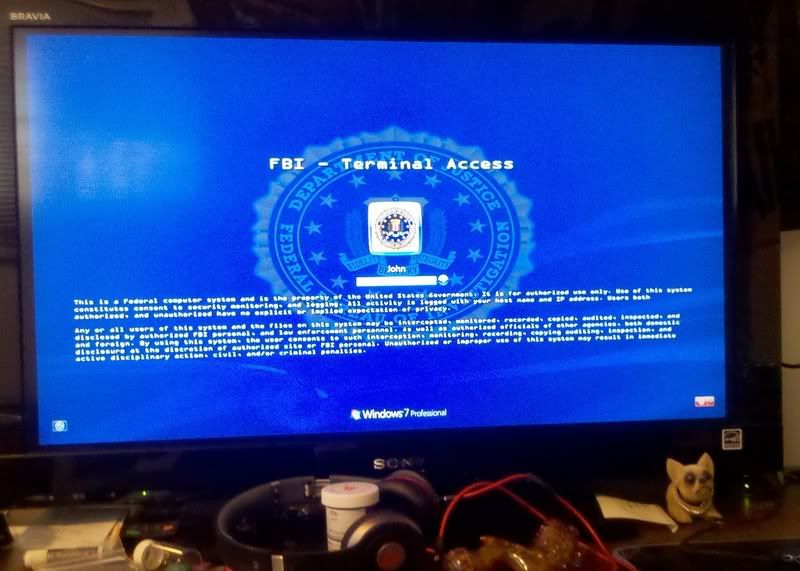
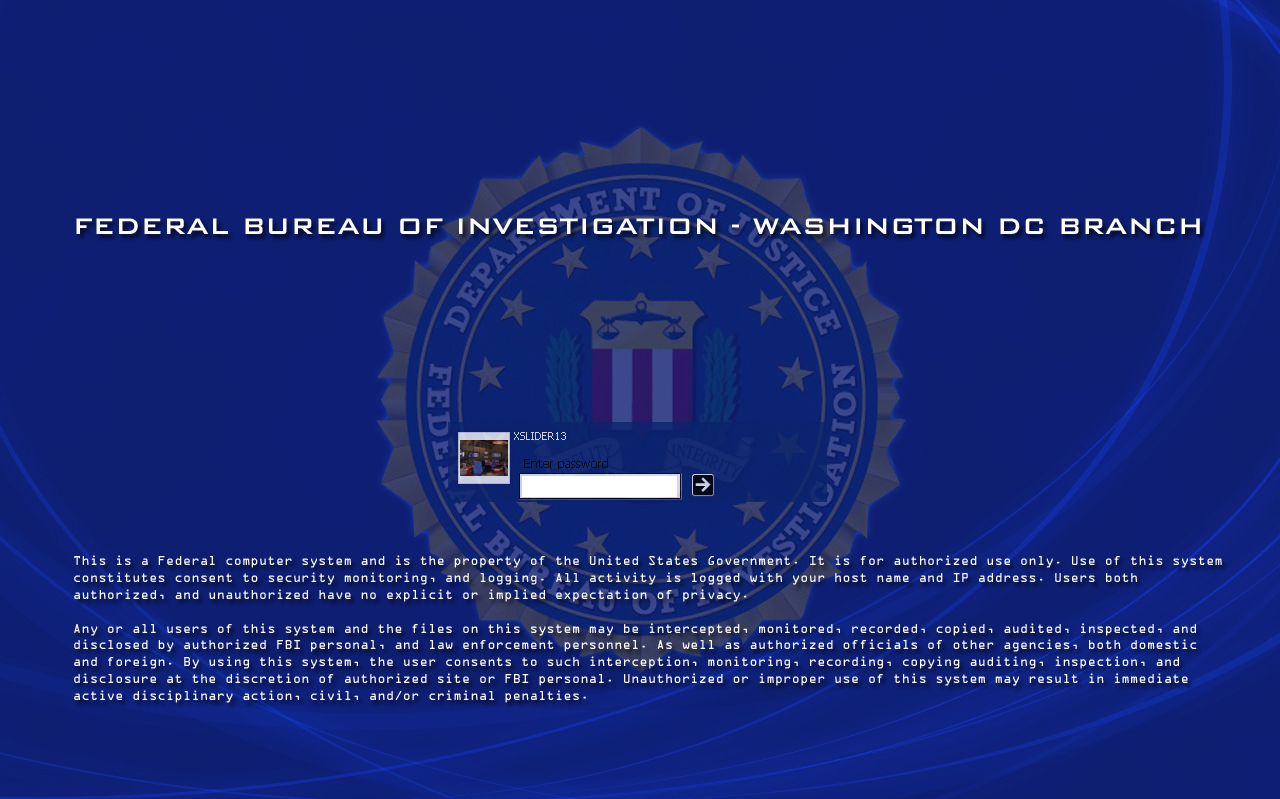
FBI logon screen Vista, Windows7, XP


1). Download LogonStudios
Vista dan Windows7 : http://www.megaupload.com/?d=I8DIQ2YN
Windows XP : http://www.stardock.com/products/logonstudio/downloads.asp

2). Download file FBI Login Screen
http://www.wincustomize.com/explore/logonstudio_xp/9606/
Atau
http://skins19.wincustomize.com/24/79/2479496/26/9859/preview-26-9859.jpg

3). Untuk menghilangkan tombol Switch User (optional)
http://www.megaupload.com/?d=8N0EGIW4

Untuk mengembalikan tombol Switch User, download :
http://www.megaupload.com/?d=AA5V5SFQ
Jalankan dan tombol akan kembali normal

Senin, 15 Agustus 2011

Cara Mengembalikan Obrolan Facebook Ke Tampilan Lama

Buat Teman" yang tidak suka dengan obrolan facebook yang baru/sekarang saya kasih tutorialnya agar obrolannya bisa kembali semula seperti ini :


Menggunakan Add on Mozilla https://addons.mozilla.org/id/firefox/addon/fb-chat-sidebar-disabler/

Menggunakan Add on google Chrome https://chrome.google.com/webstore/detail/bfipfkeoidmndggnnpobeenlamiclald?hl=en-US
 

Copyright 2008 All Rights Reserved | Chazz Leonheart Designed by Bloggers Template | CSS done by Link Building